

Deel 1 van 2 · De chauffeur in de app
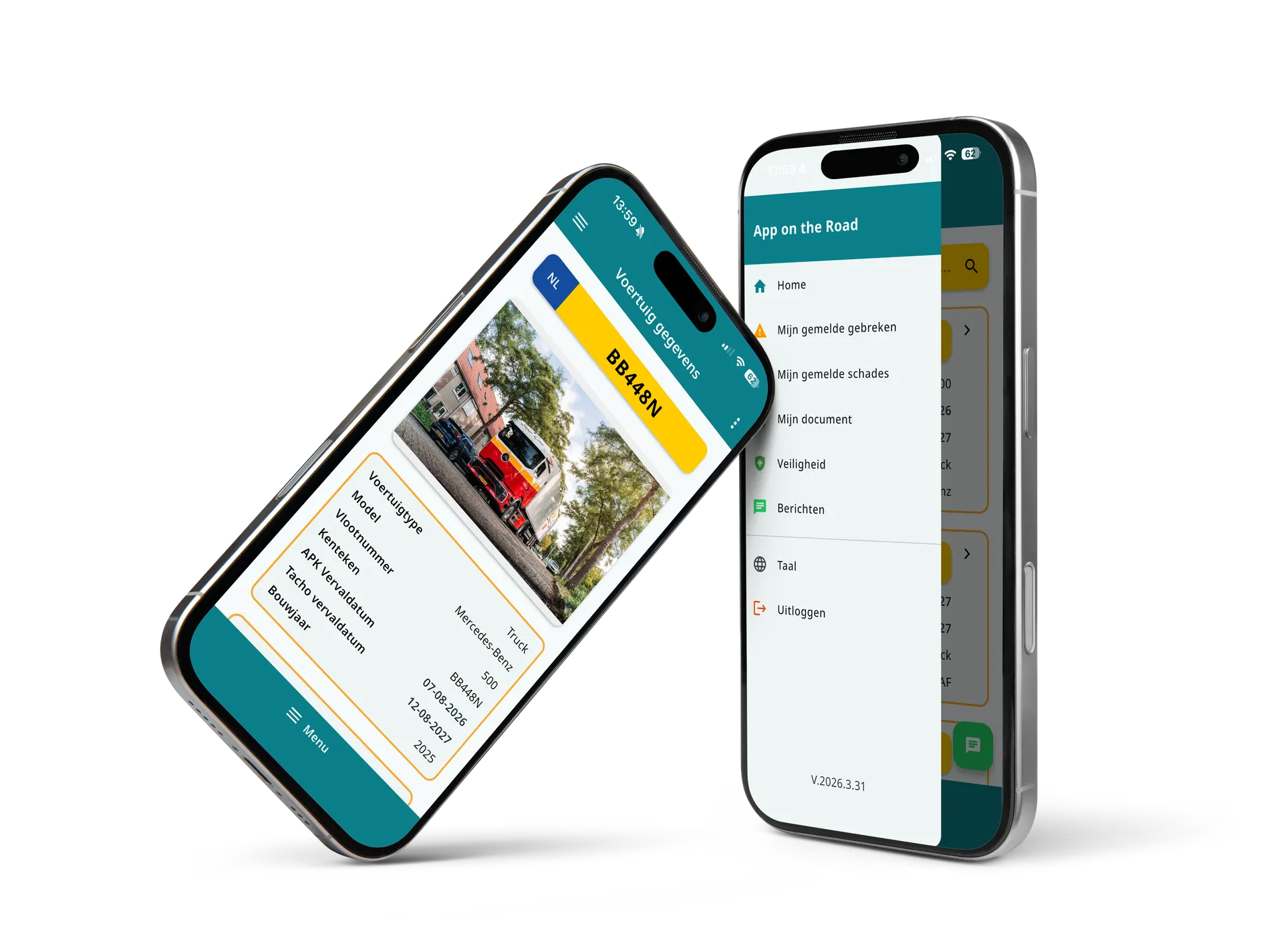
Rijbewijs, code 95, contract: de chauffeur heeft zijn eigen documenten altijd bij zich. Daaronder de bedrijfsdocumenten.
Dat was Documenten en Academy
Wilt u dit zien met uw eigen wagenpark?
In een persoonlijke demo van 30 tot 60 minuten nemen we uw eigen situatie als uitgangspunt.
Klik op de oranje stip of op Volgende
Tip: knijp om in te zoomen op het dashboard.
Documenten en Academy
Ontvang de volledige interactieve demo
Vul uw gegevens in. Na een korte controle van uw aanvraag ontvangt u een persoonlijke link in uw mailbox. De link is 30 dagen geldig.
Heeft u een pincode?
Aanvraag ontvangen
Wilt u dit zien met uw eigen wagenpark?
In 30 tot 60 minuten laten we zien hoe een chauffeur een inspectie uitvoert, hoe schade of gebreken binnenkomen in het dashboard en hoe je meldingen direct opvolgt.
De demo is vrijblijvend en geeft direct inzicht in de mogelijkheden.
Plan een demo
- Duurt 30 tot 60 minuten
- Live inzicht in de app
- Geen verplichtingen
Veelgestelde vragen over documenten
Wat is het verschil tussen "Academy" en "Algemeen" bij documenten?
Het is enkel een splitsing tussen twee soorten documenten, zodat je trainings- en kennisdocumenten (Academy) gescheiden kunt houden van overige algemene documenten. Inhoudelijk verandert er niets aan de zichtbaarheid in de mobiele app.
Wat is het verschil tussen documenten bij een voertuig, bij een chauffeur en algemene documenten?
Documenten bij een voertuig staan op het tabblad Documenten van dat voertuig, bijvoorbeeld het kentekenbewijs of de verzekeringspapieren. Persoonlijke documenten koppel je aan een individuele chauffeur, zoals een rijbewijs of certificaat. Alleen die chauffeur ziet ze in de mobiele app onder "Mijn Documenten". Algemene documenten upload je via het menu Documenten; die zijn zichtbaar voor alle chauffeurs, verdeeld over de categorieën Academy (trainings- en kennismateriaal) en Algemeen.
Kan ik veel documenten in één keer uploaden voor meerdere voertuigen?
Ja. Met de batch-upload sleep je in een keer een hele set bestanden naar het dashboard. Elk bestand wordt automatisch aan het juiste voertuig gekoppeld op basis van het kenteken in de bestandsnaam. Je controleert de voorgestelde koppelingen, kiest het documenttype en bevestigt. Daarnaast is er een controlepagina die per voertuig laat zien welke documenten aanwezig zijn en welke nog ontbreken; de aanwezige documenten download je daar ook als Excel-lijst.
Kan ik een vervaldatum vastleggen bij een voertuigdocument?
Ja. Bij elk document van een voertuig, zoals een verzekeringsbewijs, groene kaart of vergunning, vul je een vervaldatum in: bij het uploaden (bij bulk uploaden voor alle bestanden tegelijk) of achteraf bij documenten die er al staan. Verlopen en bijna verlopen documenten kleuren rood of oranje. Op het dashboard zie je de aantallen in een overzichtskaart en de volledige lijst staat onder "Documenten per voertuig controleren", die je ook naar Excel exporteert. Chauffeurs zien in de app een klein oranje teken bij de documenten van het voertuig als er iets verlopen is; het houdt hen niet tegen, maar ze weten dat er iets vervangen moet worden.
Kan ik een overzicht downloaden van alle geüploade voertuigdocumenten?
Ja. Ga naar Instellingen → Functies → "Docs: per voertuig" (Documenten per voertuig controleren). Op de kaart "Geüploade documenten" download je met de Excel-knop een lijst met per kenteken alle aanwezige documenten, inclusief documenttype, bestandsnaam, vervaldatum en uploaddatum. Op dezelfde pagina kies je een documenttype en klik je op "Controle uitvoeren" om te zien welke voertuigen dat type missen of dubbel hebben, en welke documenten verlopen. Klik op een voertuig in de resultaten om het direct te openen; elke lijst exporteer je met één klik naar Excel.
Hoe verberg ik bepaalde documenten voor chauffeurs, en hoe maak ik ze weer zichtbaar?
De zichtbaarheid regel je per documenttype, niet per los document. Ga naar Stamgegevens → Algemeen → Documenttypen en open het documenttype (bijvoorbeeld "Leasecontract" of "Factuur") met het potloodje. Zet het vinkje "Verbergen voor chauffeurs" aan en sla op. Alle voertuigdocumenten van dat type verdwijnen direct uit de mobiele app; in het dashboard blijven ze gewoon zichtbaar. Wil je de documenten weer zichtbaar maken voor chauffeurs? Open hetzelfde documenttype opnieuw, zet het vinkje uit en sla op. Ook dat geldt meteen voor alle bestaande en nieuwe documenten van dat type. Bij een nieuw documenttype staat het vinkje standaard uit, dus documenten zijn zichtbaar totdat je het type verbergt. Let op: dit vinkje werkt alleen voor documenten die aan een voertuig zijn gekoppeld. Persoonlijke documenten van een chauffeur en algemene documenten uit het menu Documenten worden altijd getoond. Stamgegevens beheren kan alleen als Fleet Admin.