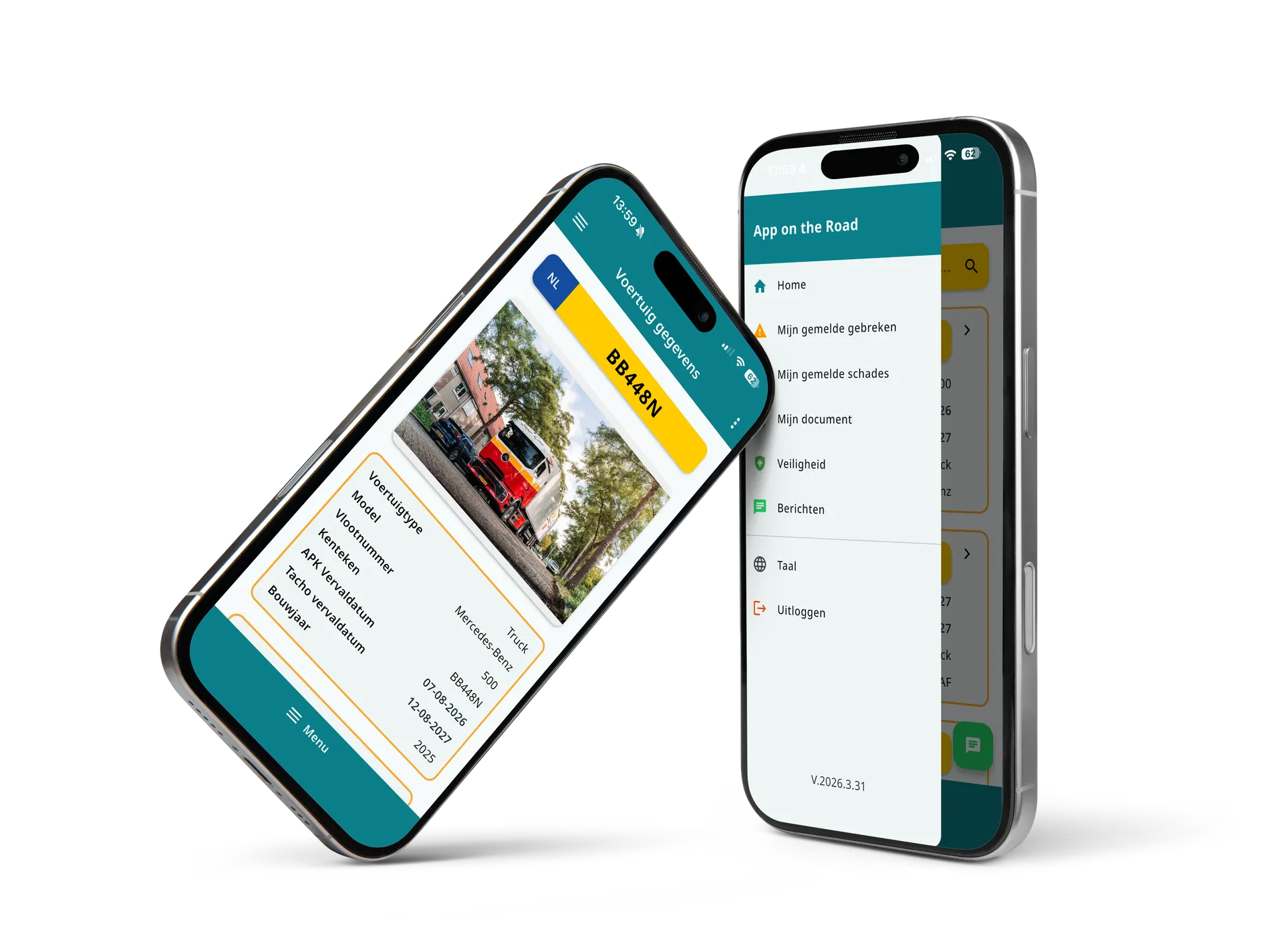
Alles over digitaal wagenparkbeheer
Vergelijk App on the Road met je huidige aanpak, ontdek oplossingen per branche en lees klantverhalen.
Zo werkt App on the Road in de praktijk
Korte, praktische artikelen over de inrichting en het dagelijks gebruik van de app en het dashboard. Klik een artikel open om het te lezen.
Aan de slag
Alles wat je nodig hebt om App on the Road in gebruik te nemen: inloggen, je eerste voertuigen en chauffeurs, en de basisinrichting.
-
Zo richt je App on the Road in voor je bedrijf
Een goede start bestaat uit vier stappen:
- Stamgegevens invullen. Leg eerst je vestigingen, afdelingen, objectsoorten, merken en modellen vast. Alles wat je hier invult, komt terug als keuzelijst bij voertuigen en chauffeurs — zo blijft je administratie consistent.
- Voertuigen invoeren. Voeg je voertuigen toe via Voertuigen → Nieuw voertuig, of lever ze in bulk aan via de import. Voor Nederlandse kentekens worden de RDW-gegevens automatisch aangevuld en elke nacht gesynchroniseerd.
- Chauffeurs aanmaken. Maak per chauffeur een account aan. Bij het opslaan ontvangt de chauffeur automatisch een uitnodigingsmail om een wachtwoord in te stellen en de mobiele app te activeren.
- Inspectietemplates instellen. Bepaal welke vragen chauffeurs beantwoorden bij een voertuiginspectie. Je kunt meerdere templates naast elkaar gebruiken, bijvoorbeeld een dagelijkse rijklaarcontrole en een uitgebreide periodieke check.
Daarna kunnen je chauffeurs direct aan de slag: inloggen, voertuig kiezen, inspecteren en melden.
-
Inloggen op het dashboard
- Ga naar het webdashboard en vul je gebruikersnaam en wachtwoord in.
- Klik op Inloggen.
Wachtwoord vergeten? Klik op “Wachtwoord vergeten”, vul je gebruikersnaam in en je ontvangt een e-mail met instructies. Geen e-mail ontvangen? Controleer je spammap.
-
De chauffeursapp installeren en activeren
- De chauffeur ontvangt een uitnodigingsmail met inloggegevens.
- Download de app App on the Road uit de Google Play Store (Android) of App Store (iOS).
- Log in met de gebruikersnaam en het wachtwoord uit de uitnodigingsmail.
- Optioneel: vink “Onthoud mij” aan, dan hoeft de chauffeur niet telkens opnieuw in te loggen.
Tip: in het dashboard kun je ook een uitnodiging met QR-code genereren, zodat de chauffeur de app nog sneller kan activeren.
-
De taal van de app wijzigen
De chauffeursapp is beschikbaar in 11 talen: Nederlands, Engels, Duits, Frans, Pools, Tsjechisch, Spaans, Italiaans, Bulgaars, Servisch en Hongaars.
- Open het menu in de app.
- Tik op Taal.
- Kies de gewenste taal — de app schakelt direct over.
De chauffeursapp
Voor chauffeurs: inspecties uitvoeren, schades en gebreken melden, documenten bekijken en chatten met de planning.
-
Een voertuiginspectie uitvoeren
- Tik op een voertuig in de lijst en kies Voertuiginspectie.
- Zijn er meerdere inspectietemplates? Kies dan de juiste.
- Beantwoord de vragen stap voor stap met OK (alles in orde), Niet OK (er is iets mis — voeg een toelichting en foto toe) of N.v.t. (niet van toepassing).
- Tik op Indienen als alle vragen beantwoord zijn.
De GPS-locatie wordt automatisch vastgelegd. De inspectie verschijnt direct in het dashboard, waar de wagenparkbeheerder hem kan goedkeuren of afwijzen.
-
Een schade melden
Schade melden gaat in twee stappen.
- Gegevens van het incident: tik op Schade melden in het voertuigdetailscherm, kies het type incident en schrijf je verklaring over wat er is gebeurd. Selecteer datum en tijd en vul de locatie in (straat en plaats zijn verplicht). Optioneel vul je de gegevens van de tegenpartij in.
- Foto’s toevoegen: voeg zoveel foto’s toe als nodig. Maak zowel overzichtsfoto’s als detailfoto’s, en fotografeer ook eventuele schade aan de tegenpartij. Tik daarna op Indienen.
Na het indienen krijgt de melding de status “Open” en is hij direct zichtbaar voor de wagenparkbeheerder.
-
Een gebrek melden
- Tik op Gebrek melden in het voertuigdetailscherm.
- Vul een korte omschrijving en een uitgebreide toelichting in.
- Voeg eventueel foto’s toe via camera of galerij.
- Levert het gebrek een onveilige situatie op? Vink dat dan aan.
- Tik op Indienen.
Markeer je een gebrek als onveilig, dan zie je de instructie om niet verder te rijden en contact op te nemen met de planning. De aangewezen contactpersonen ontvangen automatisch een e-mail of sms.
-
Je eigen meldingen terugvinden
Onder Mijn Schades en Mijn Gebreken in het menu vind je al je eigen meldingen, gesorteerd op datum (nieuwste eerst). Per melding zie je het referentienummer, de status (Open, In behandeling, Gesloten), de datum en een korte beschrijving. Tik op een melding voor de volledige details. Trek het scherm naar beneden om de lijst te vernieuwen.
-
Berichten sturen naar de planning
De berichtenfunctie werkt als een chatapp:
- Open de berichten via de knop rechtsonder in het startscherm of via het menu.
- Typ je bericht en tik op de verzendknop.
- Via het bijlage-icoon stuur je foto’s, video’s of documenten mee.
- Ongelezen berichten herken je aan het rode bolletje met teller.
-
Documenten bekijken in de app
Onder Mijn Documenten vind je documenten die je wagenparkbeheerder heeft klaargezet, zoals de groene kaart, het kentekenbewijs, handleidingen of het werkgevershandboek. Tik op een document om het te openen. Je kunt documenten alleen bekijken, niet bewerken — ontbreekt er iets, neem dan contact op met je wagenparkbeheerder.
Dashboard & wagenparkbeheer
Voor wagenparkbeheerders: voertuigen beheren, meldingen afhandelen en overzicht houden.
-
Het dashboardoverzicht begrijpen
Na het inloggen zie je het dashboardoverzicht met tellers voor openstaande schades, gebreken, inspecties en werkorders, aangevuld met analytics over je vloot. Via het menu navigeer je naar de verschillende onderdelen. Vrijwel elk overzicht is te filteren en te exporteren naar Excel.
-
Voertuigen beheren
In het menu Voertuigen zie je je complete vloot met kenteken, vlootnummer, type, afdeling en de vervaldatums van APK en tachograaf. De kleurcodering maakt direct duidelijk wat aandacht nodig heeft: groen is geldig, oranje verloopt binnen 30 dagen, rood is verlopen.
- Voertuig toevoegen: klik op “Nieuw voertuig” en vul de gegevens in. Voor Nederlandse kentekens worden RDW-gegevens automatisch aangevuld.
- Voertuig bewerken: open het voertuig en pas de gegevens aan.
- Voertuig verwijderen: verwijderde voertuigen kunnen worden hersteld, zodat je nooit per ongeluk historie kwijtraakt.
-
Schade- en gebrekmeldingen afhandelen
Alle meldingen van chauffeurs komen direct binnen in het dashboard. Per melding zie je de omschrijving, foto’s, het voertuig, de melder en de locatie.
- Open de melding om de details te bekijken.
- Wijzig de status (bijvoorbeeld van Open naar In behandeling), eventueel met een opmerking. Elke statuswijziging wordt vastgelegd in de statushistorie.
- Koppel de melding aan een werkorder om de reparatie in gang te zetten — zie de categorie Werkorders & onderhoud.
-
Inspecties beoordelen
Onder Voertuiginspecties zie je alle uitgevoerde inspecties, inclusief de antwoorden per vraag, toegevoegde foto’s en de GPS-locatie. Je kunt elke inspectie goedkeuren of afwijzen. Zo houd je grip op de kwaliteit van de rijklaarcontroles.
-
Waarom lopen RDW-gegevens een dag achter?
Het dashboard is niet rechtstreeks gekoppeld aan de RDW, maar aan RDW OpenData. De RDW levert de gegevens met één dag vertraging aan OpenData, waardoor het dashboard altijd één dag achterloopt op de RDW-website. Elke nacht om 02:00 uur draait een volledige synchronisatie. Heel sporadisch kan de vertraging oplopen tot twee dagen of meer.
-
De mobiele app als beheerder gebruiken
Log je als wagenparkbeheerder in op de mobiele app, dan kies je bovenin het zijmenu tussen twee modi:
- Chauffeur — de app werkt zoals voor een gewone chauffeur: je ziet alleen je eigen meldingen en kunt zelf inspecties en meldingen doen.
- Beheerder — je ziet alle openstaande gebreken en schades binnen je bedrijf, bekijkt per melding de details en past met “Status wijzigen” de status aan. Ook de chauffeur-chats zijn beschikbaar, zodat je onderweg kunt reageren.
Je kunt op elk moment wisselen tussen beide modi.
Werkorders & onderhoud
Van melding naar reparatie: werkorders aanmaken, koppelen en versturen naar de werkplaats.
-
Een werkorder aanmaken
- Ga naar Werkorders en klik op “Werkorder aanmaken”.
- Kies het voertuig. Je ziet direct alle openstaande gebreken en schades van dat voertuig.
- Koppel de items die in deze werkorder worden opgelost — dat kan in batch.
- Wijs de werkorder toe aan een interne of externe werkplaats en plan hem in.
Eén werkorder hoort bij één voertuig. Dit is bewust zo ingericht: kosten worden per object doorbelast, en zo blijft de kostenadministratie zuiver per voertuig.
-
Een werkorder naar een externe werkplaats sturen
- Zorg dat de leverancier met e-mailadres is vastgelegd onder Stamgegevens → Leveranciers.
- Open de werkorder en klik op Versturen naar leverancier.
- Het systeem stelt automatisch een e-mail samen op basis van de standaardtemplate, met de werkorder en bijbehorende foto’s als bijlage.
Reacties van de leverancier per e-mail komen terug in de werkorder, zodat de communicatie op één plek blijft.
-
Gebreken en schades automatisch sluiten
Zodra een werkorder gereed wordt gemeld, wijzigt het systeem automatisch de status van alle gekoppelde gebreken en schades. Je hoeft meldingen dus niet één voor één af te handelen. Is een gebrek al opgelost zonder werkorder? Dan kun je de status ook direct op het gebrek zelf wijzigen.
-
Werkorders plannen met de kalenderweergave
Naast de lijstweergave heeft het werkorderscherm een kalenderweergave. Daarmee zie je in één oogopslag welke werkorders wanneer gepland staan en plan je nieuw onderhoud in op een moment dat het voertuig beschikbaar is.
Documenten
Documenten delen met chauffeurs en documentbeheer per voertuig.
-
Documenten delen met al je chauffeurs
Upload algemene documenten via het menu Documenten. Alles wat daar wordt geüpload, is voor alle chauffeurs zichtbaar in de mobiele app onder het tabje Documenten. Denk aan instructies, protocollen of nieuwsbrieven.
Let op: koppel je een document aan één specifieke chauffeur, dan ziet alleen die chauffeur het. Dit is de meest voorkomende reden waarom “sommige chauffeurs een document niet zien”.
-
Het verschil tussen “Academy” en “Algemeen”
Academy en Algemeen zijn twee categorieën om je documenten te ordenen: trainings- en kennismateriaal (Academy) gescheiden van overige documenten (Algemeen). Aan de zichtbaarheid in de mobiele app verandert de categorie niets.
-
Documenten per voertuig of per chauffeur
Naast algemene documenten kun je documenten koppelen aan een specifiek voertuig (bijvoorbeeld het kentekenbewijs of de verzekeringspolis) of aan een individuele chauffeur (bijvoorbeeld een certificaat of het werkgevershandboek). Met documenttypes en vervaldatums houd je bovendien in de gaten welke documenten verlopen — handig in combinatie met herinneringen.
-
Documenten in batch uploaden
Heb je veel documenten tegelijk, bijvoorbeeld bij de start? Gebruik dan de batch-upload om meerdere documenten in één keer te uploaden en aan de juiste voertuigen te koppelen.
Veiligheid
Onveilige situaties melden, opvolgen en voorkomen.
-
Onveilige situaties melden (voor chauffeurs)
- Open het menu en tik op Veiligheid → Onveilige situatie melden.
- Kies het type melding: bijna-ongeval, ongeval of onveilige situatie.
- Geef een toelichting en vul de locatie, datum en tijd in.
- Optioneel: beschrijf de oorzaak, je eerste reactie en een mogelijke maatregel om herhaling te voorkomen.
- Beantwoord eventueel de gezondheidsvragen (artsbezoek, bewustzijnsverlies, letsel).
- Voeg foto’s toe en tik op Indienen.
De GPS-locatie wordt automatisch vastgelegd. Onder Mijn meldingen kan de chauffeur de status van zijn veiligheidsmeldingen volgen.
-
De functie “onveilige gebreken”
Wanneer deze functie aanstaat, kan een chauffeur bij het melden van een gebrek aangeven dat het onveilig is om door te rijden. De chauffeur ziet dan de melding: “Dit voertuig is als onveilig gemarkeerd, rijd niet verder en neem contact op met de planning.” Tegelijk wordt automatisch een e-mail of sms gestuurd naar de aangewezen contactpersonen, zodat een gestrande chauffeur direct wordt opgemerkt. Deze functie kan op aanvraag worden ingeschakeld.
-
Veiligheidsmeldingen opvolgen in het dashboard
Alle veiligheidsmeldingen komen binnen onder Veiligheidsrapportages. Per melding zie je het type, de locatie, de toelichting, de gezondheidsvragen en foto’s. Je kunt de melding aanvullen, de status bijwerken en het overzicht exporteren naar Excel — bijvoorbeeld voor je VGM- of ISO-administratie.
Accounts & gebruikersbeheer
Chauffeurs, dashboardgebruikers en charters beheren.
-
Een nieuwe chauffeur aanmaken
- Ga naar het menu Chauffeurs en klik rechtsbovenin op Chauffeur toevoegen.
- Vul de gegevens in: minimaal naam en gebruikersnaam/e-mail, eventueel vestiging en afdeling.
- Sla op. Het vinkje “Uitnodigingsmail versturen” staat standaard aan: de chauffeur ontvangt direct een e-mail om een wachtwoord in te stellen en de app te activeren.
Heeft de chauffeur nog geen e-mailadres? Zet het vinkje uit en verstuur de uitnodiging later alsnog.
-
Uitnodigingsmail opnieuw versturen
Open het profiel van de chauffeur en klik op Uitnodigingsmail opnieuw versturen. Het systeem genereert automatisch een nieuw wachtwoord en mailt de gebruikersnaam plus dit nieuwe wachtwoord naar de chauffeur. Het oude wachtwoord werkt daarna niet meer. Controleer wel eerst of het e-mailadres correct is ingevuld.
-
Het wachtwoord van een chauffeur resetten
Open het profiel van de chauffeur en klik op Wachtwoord resetten. Er verschijnt een dialoog met een automatisch gegenereerd wachtwoord; je kunt ook zelf een wachtwoord typen. Na het opslaan werkt het oude wachtwoord direct niet meer. Noteer het nieuwe wachtwoord en geef het door aan de chauffeur — het wordt niet automatisch verstuurd.
-
Kan ik een gebruikersnaam wijzigen?
Nee, de gebruikersnaam is gekoppeld aan het inlogaccount en ligt vast zodra het account is aangemaakt. Wil je toch een andere gebruikersnaam? Verwijder de huidige chauffeur en maak een nieuwe aan met de gewenste gebruikersnaam. Vergeet niet de bijbehorende gegevens (vestiging, afdeling, voertuigkoppeling) opnieuw in te vullen.
-
Accounts voor charters en onderaannemers
Maak voor charters gewone chauffeursaccounts aan en vink daarbij “Is charter” aan. Welke voertuigen een charter ziet, regel je per objectsoort: ga naar Stamgegevens → Objectsoorten en zet het vinkje “Zichtbaar voor charter chauffeur” aan of uit. Heeft een onderaannemer meerdere chauffeurs, maak dan meerdere charteraccounts aan, zodat iedere chauffeur een eigen inlog heeft.
-
Een dashboardgebruiker toevoegen
Klik rechtsbovenin op je naam en kies Beheer. In het beheerscherm maak je een nieuwe gebruiker aan en ken je de juiste rechten toe, bijvoorbeeld wagenparkbeheerder of beheerder.
Veelgestelde vragen
Snel antwoord op de meest gestelde vragen over de app, het dashboard, veiligheid en gegevens.
Nieuws
Updates en klantverhalen van App on the Road.
Zelf ervaren hoe dit werkt?
In 30 minuten laten we zien hoe een chauffeur een inspectie uitvoert, hoe schade of gebreken binnenkomen in het dashboard en hoe je meldingen direct opvolgt.
De demo is vrijblijvend en geeft direct inzicht in de mogelijkheden.
Plan een demo
- Duurt 30 tot 60 minuten
- Live inzicht in de app
- Geen verplichtingen