Tout sur la gestion de flotte numérique
Comparez App on the Road à votre approche actuelle, découvrez les solutions par secteur et lisez des témoignages clients.
Comment App on the Road fonctionne en pratique
Des articles courts et pratiques sur la configuration et l’utilisation quotidienne de l’application et du tableau de bord. Cliquez sur un article pour le lire.
Premiers pas
Tout ce dont vous avez besoin pour mettre App on the Road en service : la connexion, vos premiers véhicules et chauffeurs, et la configuration de base.
-
Configurer App on the Road pour votre entreprise
Un bon démarrage se compose de quatre étapes :
- Remplir les données de base. Enregistrez d’abord vos établissements, services, types d’objet, marques et modèles. Tout ce que vous saisissez ici réapparaît sous forme de liste de choix pour les véhicules et les chauffeurs — votre administration reste ainsi cohérente.
- Saisir les véhicules. Ajoutez vos véhicules via Véhicules → Nouveau véhicule, ou fournissez-les en masse via l’import. Pour les plaques d’immatriculation néerlandaises, les données du RDW (autorité néerlandaise des véhicules) sont complétées automatiquement et synchronisées chaque nuit.
- Créer les chauffeurs. Créez un compte par chauffeur. À l’enregistrement, le chauffeur reçoit automatiquement un e-mail d’invitation pour définir un mot de passe et activer l’application mobile.
- Configurer les modèles d’inspection. Déterminez les questions auxquelles les chauffeurs répondent lors d’une inspection de véhicule. Vous pouvez utiliser plusieurs modèles en parallèle, par exemple un contrôle quotidien avant départ et une vérification périodique approfondie.
Ensuite, vos chauffeurs peuvent commencer immédiatement : se connecter, choisir un véhicule, inspecter et signaler.
-
Se connecter au tableau de bord
- Rendez-vous sur le tableau de bord web et saisissez votre nom d’utilisateur et votre mot de passe.
- Cliquez sur Se connecter.
Mot de passe oublié ? Cliquez sur « Mot de passe oublié », saisissez votre nom d’utilisateur et vous recevrez un e-mail avec les instructions. Pas d’e-mail reçu ? Vérifiez votre dossier spam.
-
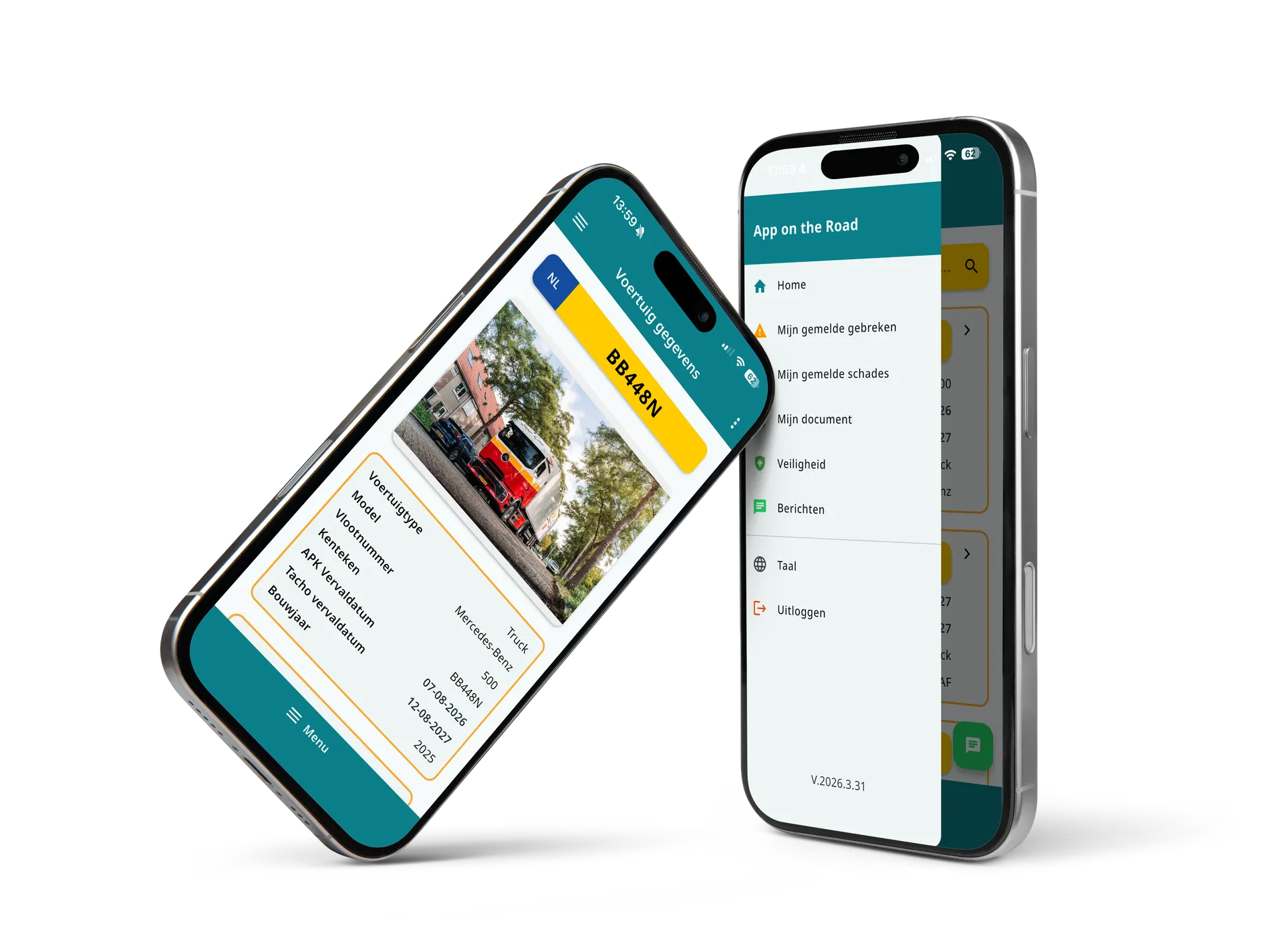
Installer et activer l’application chauffeur
- Le chauffeur reçoit un e-mail d’invitation avec ses identifiants.
- Téléchargez l’application App on the Road depuis le Google Play Store (Android) ou l’App Store (iOS).
- Connectez-vous avec le nom d’utilisateur et le mot de passe figurant dans l’e-mail d’invitation.
- Optionnel : cochez « Se souvenir de moi », le chauffeur n’aura ainsi pas à se reconnecter à chaque fois.
Astuce : dans le tableau de bord, vous pouvez aussi générer une invitation avec QR code, pour que le chauffeur active l’application encore plus vite.
-
Changer la langue de l’application
L’application chauffeur est disponible en 11 langues : néerlandais, anglais, allemand, français, polonais, tchèque, espagnol, italien, bulgare, serbe et hongrois.
- Ouvrez le menu dans l’application.
- Appuyez sur Langue.
- Choisissez la langue souhaitée — l’application bascule immédiatement.
L’application chauffeur
Pour les chauffeurs : effectuer des inspections, signaler des dommages et des défauts, consulter des documents et chatter avec le planning.
-
Effectuer une inspection de véhicule
- Appuyez sur un véhicule dans la liste et choisissez Inspection du véhicule.
- Plusieurs modèles d’inspection existent ? Choisissez alors le bon.
- Répondez aux questions étape par étape avec OK (tout est en ordre), Pas OK (quelque chose ne va pas — ajoutez un commentaire et une photo) ou N/A (non applicable).
- Appuyez sur Soumettre quand toutes les questions ont reçu une réponse.
La position GPS est enregistrée automatiquement. L’inspection apparaît immédiatement dans le tableau de bord, où le gestionnaire de flotte peut l’approuver ou la rejeter.
-
Signaler un dommage
Le signalement d’un dommage se fait en deux étapes.
- Informations sur l’incident : appuyez sur Signaler un dommage dans l’écran de détail du véhicule, choisissez le type d’incident et rédigez votre déclaration sur ce qui s’est passé. Sélectionnez la date et l’heure et renseignez le lieu (la rue et la ville sont obligatoires). Vous pouvez éventuellement renseigner les coordonnées de la partie adverse.
- Ajouter des photos : ajoutez autant de photos que nécessaire. Prenez des photos d’ensemble ainsi que des photos de détail, et photographiez aussi les éventuels dommages de la partie adverse. Appuyez ensuite sur Soumettre.
Après la soumission, le signalement reçoit le statut « Ouvert » et il est immédiatement visible pour le gestionnaire de flotte.
-
Signaler un défaut
- Appuyez sur Signaler un défaut dans l’écran de détail du véhicule.
- Renseignez une brève description et un commentaire détaillé.
- Ajoutez éventuellement des photos via l’appareil photo ou la galerie.
- Le défaut entraîne-t-il une situation dangereuse ? Cochez alors cette case.
- Appuyez sur Soumettre.
Si vous marquez un défaut comme dangereux, vous voyez l’instruction de ne pas poursuivre votre route et de contacter le planning. Les personnes de contact désignées reçoivent automatiquement un e-mail ou un SMS.
-
Retrouver vos propres signalements
Sous Mes dommages et Mes défauts dans le menu, vous trouvez tous vos propres signalements, triés par date (les plus récents en premier). Pour chaque signalement, vous voyez le numéro de référence, le statut (Ouvert, En traitement, Clôturé), la date et une brève description. Appuyez sur un signalement pour voir tous les détails. Tirez l’écran vers le bas pour actualiser la liste.
-
Envoyer des messages au planning
La messagerie fonctionne comme une application de chat :
- Ouvrez les messages via le bouton en bas à droite de l’écran d’accueil ou via le menu.
- Tapez votre message et appuyez sur le bouton d’envoi.
- Via l’icône de pièce jointe, vous joignez des photos, des vidéos ou des documents.
- Les messages non lus se reconnaissent à la pastille rouge avec compteur.
-
Consulter des documents dans l’application
Sous Mes documents, vous trouvez les documents personnels que votre gestionnaire de flotte a mis à disposition, comme la carte verte (attestation d’assurance), le certificat d’immatriculation, des manuels ou le manuel de l’employeur. Appuyez sur un document pour l’ouvrir. Vous pouvez uniquement consulter les documents, pas les modifier — s’il manque quelque chose, contactez votre gestionnaire de flotte.
Tableau de bord & gestion de flotte
Pour les gestionnaires de flotte : gérer les véhicules, traiter les signalements et garder une vue d’ensemble.
-
Comprendre l’aperçu du tableau de bord
Après la connexion, vous voyez l’aperçu du tableau de bord avec des compteurs pour les dommages, défauts, inspections et ordres de travail en cours, complétés par des analyses de votre flotte. Vous naviguez vers les différentes sections via le menu. Presque chaque aperçu peut être filtré et exporté vers Excel.
-
Gérer les véhicules
Dans le menu Véhicules, vous voyez votre flotte complète avec plaque d’immatriculation, numéro de flotte, type, service et les dates d’échéance du contrôle technique (APK aux Pays-Bas) et du tachygraphe. Le code couleur montre immédiatement ce qui demande de l’attention : vert est valide, orange expire dans les 30 jours, rouge est expiré.
- Ajouter un véhicule : cliquez sur « Nouveau véhicule » et remplissez les informations. Pour les plaques d’immatriculation néerlandaises, les données du RDW sont complétées automatiquement.
- Modifier un véhicule : ouvrez le véhicule et adaptez les informations.
- Supprimer un véhicule : les véhicules supprimés peuvent être restaurés, de sorte que vous ne perdiez jamais d’historique par accident.
-
Traiter les signalements de dommages et de défauts
Tous les signalements des chauffeurs arrivent directement dans le tableau de bord. Pour chaque signalement, vous voyez la description, les photos, le véhicule, l’auteur du signalement et le lieu.
- Ouvrez le signalement pour consulter les détails.
- Modifiez le statut (par exemple d’Ouvert à En traitement), éventuellement avec une remarque. Chaque changement de statut est enregistré dans l’historique des statuts.
- Associez le signalement à un ordre de travail pour lancer la réparation — voir la catégorie Ordres de travail & maintenance.
-
Évaluer les inspections
Sous Inspections de véhicules, vous voyez toutes les inspections effectuées, y compris les réponses par question, les photos ajoutées et la position GPS. Vous pouvez approuver ou rejeter chaque inspection. Vous gardez ainsi la maîtrise de la qualité des contrôles avant départ.
-
Pourquoi les données du RDW ont-elles un jour de retard ?
Le tableau de bord n’est pas connecté directement au RDW, mais à RDW OpenData. Le RDW fournit les données à OpenData avec un jour de retard, le tableau de bord a donc toujours un jour de décalage par rapport au site web du RDW. Chaque nuit à 02h00, une synchronisation complète est exécutée. Très occasionnellement, le retard peut atteindre deux jours ou plus.
-
Utiliser l’application mobile en tant que gestionnaire
Si vous vous connectez à l’application mobile en tant que gestionnaire de flotte, vous choisissez en haut du menu latéral entre deux modes :
- Chauffeur — l’application fonctionne comme pour un chauffeur ordinaire : vous ne voyez que vos propres signalements et pouvez effectuer vous-même des inspections et des signalements.
- Gestionnaire — vous voyez tous les défauts et dommages en cours dans votre entreprise, consultez les détails de chaque signalement et adaptez le statut avec « Modifier le statut ». Les chats des chauffeurs sont aussi disponibles, pour répondre en déplacement.
Vous pouvez basculer à tout moment entre les deux modes.
Ordres de travail & maintenance
Du signalement à la réparation : créer des ordres de travail, les associer et les envoyer à l’atelier.
-
Créer un ordre de travail
- Allez dans Ordres de travail et cliquez sur « Créer un ordre de travail ».
- Choisissez le véhicule. Vous voyez immédiatement tous les défauts et dommages en cours de ce véhicule.
- Associez les éléments qui seront résolus dans cet ordre de travail — c’est possible en lot.
- Attribuez l’ordre de travail à un atelier interne ou externe et planifiez-le.
Un ordre de travail correspond à un seul véhicule. C’est un choix délibéré : les coûts sont imputés par objet, et la comptabilité des coûts reste ainsi claire par véhicule.
-
Envoyer un ordre de travail à un atelier externe
- Veillez à ce que le fournisseur soit enregistré avec son adresse e-mail sous Données de base → Fournisseurs.
- Ouvrez l’ordre de travail et cliquez sur Envoyer au fournisseur.
- Le système compose automatiquement un e-mail à partir du modèle standard, avec l’ordre de travail et les photos correspondantes en pièce jointe.
Les réponses du fournisseur par e-mail reviennent dans l’ordre de travail, de sorte que la communication reste au même endroit.
-
Clôturer automatiquement les défauts et les dommages
Dès qu’un ordre de travail est marqué comme terminé, le système modifie automatiquement le statut de tous les défauts et dommages associés. Vous n’avez donc pas à traiter les signalements un par un. Un défaut est déjà résolu sans ordre de travail ? Vous pouvez alors aussi modifier le statut directement sur le défaut lui-même.
-
Planifier les ordres de travail avec la vue calendrier
En plus de la vue liste, l’écran des ordres de travail dispose d’une vue calendrier. Vous voyez ainsi d’un coup d’œil quels ordres de travail sont planifiés et quand, et vous planifiez la nouvelle maintenance à un moment où le véhicule est disponible.
Documents
Partager des documents avec les chauffeurs et gérer les documents par véhicule.
-
Partager des documents avec tous vos chauffeurs
Téléversez des documents généraux via le menu Documents. Tout ce qui y est téléversé est visible par tous les chauffeurs dans l’application mobile sous l’onglet Documents. Pensez aux instructions, protocoles ou newsletters.
Attention : si vous associez un document à un chauffeur spécifique, seul ce chauffeur le voit. C’est la raison la plus fréquente pour laquelle « certains chauffeurs ne voient pas un document ».
-
La différence entre « Academy » et « Général »
Academy et Général sont deux catégories pour organiser vos documents : le matériel de formation et de connaissances (Academy) séparé des autres documents (Général). La catégorie ne change rien à la visibilité dans l’application mobile.
-
Documents par véhicule ou par chauffeur
En plus des documents généraux, vous pouvez associer des documents à un véhicule spécifique (par exemple le certificat d’immatriculation ou la police d’assurance) ou à un chauffeur individuel (par exemple un certificat ou le manuel de l’employeur). Avec les types de documents et les dates d’échéance, vous surveillez en outre quels documents expirent — pratique en combinaison avec les rappels.
-
Téléverser des documents en lot
Vous avez beaucoup de documents à la fois, par exemple au démarrage ? Utilisez alors le téléversement en lot pour téléverser plusieurs documents en une seule fois et les associer aux bons véhicules.
Sécurité
Signaler, suivre et prévenir les situations dangereuses.
-
Signaler des situations dangereuses (pour les chauffeurs)
- Ouvrez le menu et appuyez sur Sécurité → Signaler une situation dangereuse.
- Choisissez le type de signalement : presque-accident, accident ou situation dangereuse.
- Donnez un commentaire et renseignez le lieu, la date et l’heure.
- Optionnel : décrivez la cause, votre première réaction et une mesure possible pour éviter que cela se reproduise.
- Répondez éventuellement aux questions de santé (visite chez le médecin, perte de connaissance, blessure).
- Ajoutez des photos et appuyez sur Soumettre.
La position GPS est enregistrée automatiquement. Sous Mes signalements, le chauffeur peut suivre le statut de ses signalements de sécurité.
-
La fonction « défauts dangereux »
Lorsque cette fonction est activée, un chauffeur peut indiquer, lors du signalement d’un défaut, qu’il est dangereux de continuer à rouler. Le chauffeur voit alors le message : « Ce véhicule a été marqué comme dangereux, ne poursuivez pas votre route et contactez le planning. » En même temps, un e-mail ou un SMS est automatiquement envoyé aux personnes de contact désignées, de sorte qu’un chauffeur immobilisé soit immédiatement repéré. Cette fonction peut être activée sur demande.
-
Suivre les signalements de sécurité dans le tableau de bord
Tous les signalements de sécurité arrivent sous Rapports de sécurité. Pour chaque signalement, vous voyez le type, le lieu, le commentaire, les questions de santé et les photos. Vous pouvez compléter le signalement, mettre à jour le statut et exporter l’aperçu vers Excel — par exemple pour votre administration HSE ou ISO.
Comptes & gestion des utilisateurs
Gérer les chauffeurs, les utilisateurs du tableau de bord et les affrétés.
-
Créer un nouveau chauffeur
- Allez dans le menu Chauffeurs et cliquez en haut à droite sur Ajouter un chauffeur.
- Remplissez les informations : au minimum le nom et le nom d’utilisateur/e-mail, éventuellement l’établissement et le service.
- Enregistrez. La case « Envoyer l’e-mail d’invitation » est cochée par défaut : le chauffeur reçoit immédiatement un e-mail pour définir un mot de passe et activer l’application.
Le chauffeur n’a pas encore d’adresse e-mail ? Décochez la case et envoyez l’invitation plus tard.
-
Renvoyer l’e-mail d’invitation
Ouvrez le profil du chauffeur et cliquez sur Renvoyer l’e-mail d’invitation. Le système génère automatiquement un nouveau mot de passe et envoie par e-mail le nom d’utilisateur ainsi que ce nouveau mot de passe au chauffeur. L’ancien mot de passe ne fonctionne ensuite plus. Vérifiez toutefois d’abord que l’adresse e-mail est correctement renseignée.
-
Réinitialiser le mot de passe d’un chauffeur
Ouvrez le profil du chauffeur et cliquez sur Réinitialiser le mot de passe. Une boîte de dialogue apparaît avec un mot de passe généré automatiquement ; vous pouvez aussi saisir vous-même un mot de passe. Après l’enregistrement, l’ancien mot de passe cesse immédiatement de fonctionner. Notez le nouveau mot de passe et transmettez-le au chauffeur — il n’est pas envoyé automatiquement.
-
Puis-je modifier un nom d’utilisateur ?
Non, le nom d’utilisateur est lié au compte de connexion et est fixé dès la création du compte. Vous voulez malgré tout un autre nom d’utilisateur ? Supprimez le chauffeur actuel et créez-en un nouveau avec le nom d’utilisateur souhaité. N’oubliez pas de renseigner à nouveau les informations correspondantes (établissement, service, association de véhicule).
-
Comptes pour affrétés et sous-traitants
Créez pour les affrétés des comptes chauffeur ordinaires en cochant la case « Est affrété ». Vous réglez par type d’objet quels véhicules un affrété voit : allez dans Données de base → Types d’objet et activez ou désactivez la case « Visible pour les chauffeurs affrétés ». Si un sous-traitant a plusieurs chauffeurs, créez plusieurs comptes affrétés, de sorte que chaque chauffeur ait sa propre connexion.
-
Ajouter un utilisateur du tableau de bord
Cliquez en haut à droite sur votre nom et choisissez Administration. Dans l’écran d’administration, vous créez un nouvel utilisateur et lui attribuez les droits appropriés, par exemple gestionnaire de flotte ou administrateur.
Questions fréquentes
Des réponses rapides aux questions les plus fréquentes sur l’application, le tableau de bord, la sécurité et les données.
Solutions
Actualités
Actualités et témoignages clients d'App on the Road.
Planifiez votre démo
En 30 minutes, nous vous montrons comment un chauffeur effectue une inspection, comment les dommages et les défauts arrivent dans le tableau de bord et comment vous traitez les signalements immédiatement.
Vos coordonnées :
Ce que vous découvrirez :
- Dure 30 à 60 minutes
- Aperçu en direct de l'application
- Sans engagement