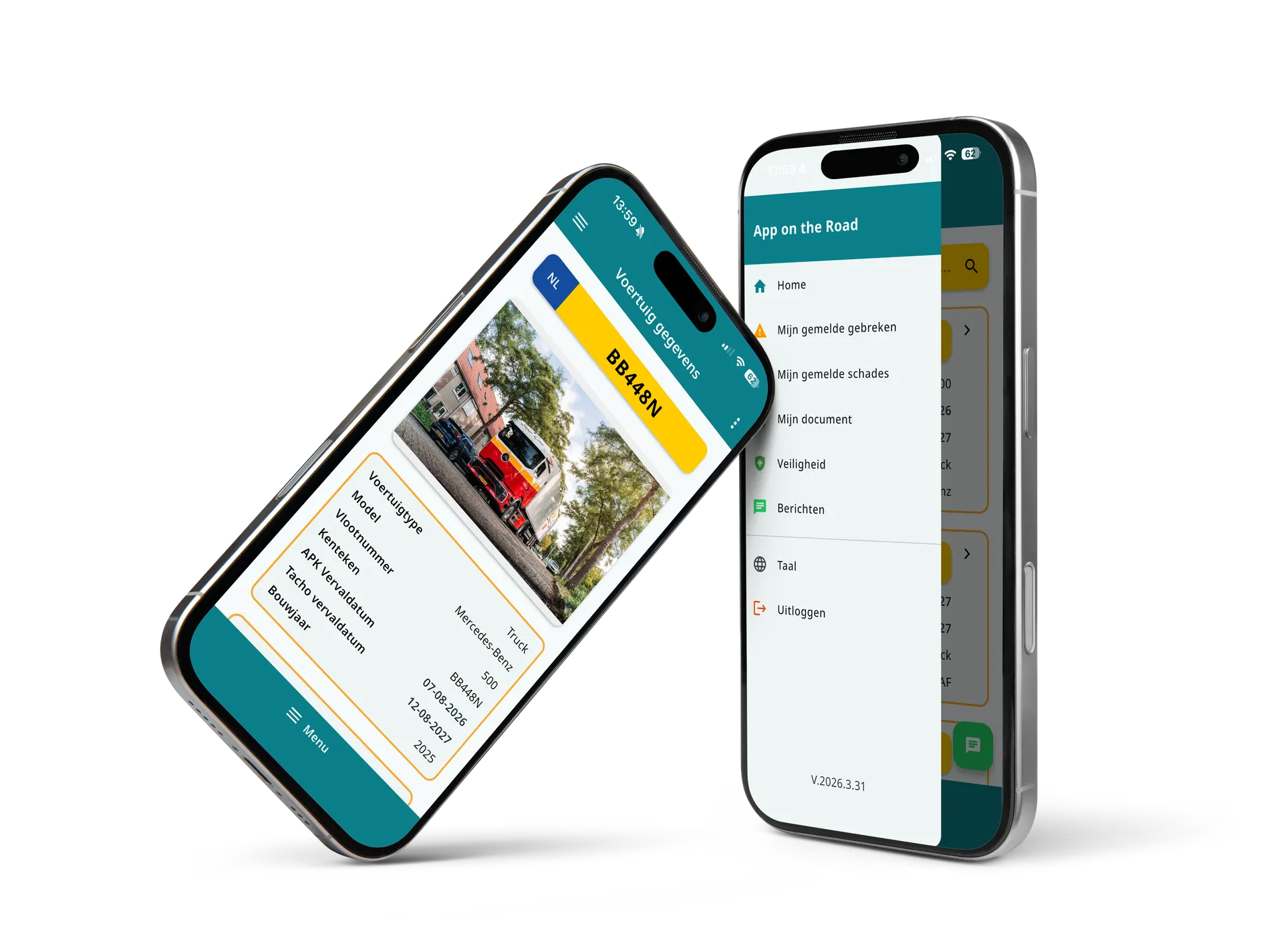
Wszystko o cyfrowym zarządzaniu flotą
Porównaj App on the Road ze swoim obecnym podejściem, poznaj rozwiązania branżowe i przeczytaj historie klientów.
Tak działa App on the Road w praktyce
Krótkie, praktyczne artykuły o konfiguracji i codziennym używaniu aplikacji oraz pulpitu. Kliknij artykuł, aby go przeczytać.
Pierwsze kroki
Wszystko, czego potrzebujesz, aby zacząć korzystać z App on the Road: logowanie, pierwsze pojazdy i kierowcy oraz podstawowa konfiguracja.
-
Tak konfigurujesz App on the Road dla swojej firmy
Dobry start składa się z czterech kroków:
- Wypełnij dane podstawowe. Najpierw zarejestruj swoje oddziały, działy, rodzaje obiektów, marki i modele. Wszystko, co tu wpiszesz, pojawi się jako lista wyboru przy pojazdach i kierowcach — dzięki temu Twoja administracja pozostaje spójna.
- Wprowadź pojazdy. Dodaj pojazdy przez Pojazdy → Nowy pojazd lub dostarcz je zbiorczo przez import. Dla holenderskich numerów rejestracyjnych dane z RDW (holenderskiego urzędu ds. pojazdów) są uzupełniane automatycznie i synchronizowane każdej nocy.
- Utwórz kierowców. Załóż konto dla każdego kierowcy. Przy zapisaniu kierowca automatycznie otrzymuje e-mail z zaproszeniem, aby ustawić hasło i aktywować aplikację mobilną.
- Ustaw szablony inspekcji. Określ, na jakie pytania kierowcy odpowiadają podczas inspekcji pojazdu. Możesz używać kilku szablonów równolegle, na przykład codziennej kontroli gotowości do jazdy i rozbudowanej kontroli okresowej.
Potem Twoi kierowcy mogą od razu zacząć: zalogować się, wybrać pojazd, przeprowadzić inspekcję i zgłaszać.
-
Logowanie do pulpitu
- Przejdź do pulpitu internetowego i wpisz nazwę użytkownika oraz hasło.
- Kliknij Zaloguj się.
Nie pamiętasz hasła? Kliknij „Nie pamiętam hasła”, wpisz nazwę użytkownika, a otrzymasz e-mail z instrukcjami. Nie dostałeś e-maila? Sprawdź folder spam.
-
Instalacja i aktywacja aplikacji dla kierowców
- Kierowca otrzymuje e-mail z zaproszeniem zawierający dane logowania.
- Pobierz aplikację App on the Road z Google Play Store (Android) lub App Store (iOS).
- Zaloguj się nazwą użytkownika i hasłem z e-maila z zaproszeniem.
- Opcjonalnie: zaznacz „Zapamiętaj mnie”, wtedy kierowca nie musi logować się za każdym razem od nowa.
Wskazówka: w pulpicie możesz też wygenerować zaproszenie z kodem QR, dzięki czemu kierowca aktywuje aplikację jeszcze szybciej.
-
Zmiana języka aplikacji
Aplikacja dla kierowców jest dostępna w 11 językach: niderlandzkim, angielskim, niemieckim, francuskim, polskim, czeskim, hiszpańskim, włoskim, bułgarskim, serbskim i węgierskim.
- Otwórz menu w aplikacji.
- Stuknij Język.
- Wybierz żądany język — aplikacja przełącza się natychmiast.
Aplikacja dla kierowców
Dla kierowców: przeprowadzanie inspekcji, zgłaszanie szkód i usterek, przeglądanie dokumentów i czatowanie z działem planowania.
-
Przeprowadzanie inspekcji pojazdu
- Stuknij pojazd na liście i wybierz Inspekcja pojazdu.
- Jest kilka szablonów inspekcji? Wybierz właściwy.
- Odpowiadaj na pytania krok po kroku: OK (wszystko w porządku), Nie OK (coś jest nie tak — dodaj komentarz i zdjęcie) lub Nie dotyczy.
- Stuknij Wyślij, gdy wszystkie pytania mają odpowiedź.
Lokalizacja GPS jest rejestrowana automatycznie. Inspekcja natychmiast pojawia się w pulpicie, gdzie menedżer floty może ją zatwierdzić lub odrzucić.
-
Zgłaszanie szkody
Zgłoszenie szkody odbywa się w dwóch krokach.
- Dane zdarzenia: stuknij Zgłoś szkodę na ekranie szczegółów pojazdu, wybierz typ zdarzenia i napisz oświadczenie o tym, co się stało. Wybierz datę i godzinę oraz wpisz lokalizację (ulica i miejscowość są wymagane). Opcjonalnie wpisz dane drugiej strony.
- Dodawanie zdjęć: dodaj tyle zdjęć, ile potrzeba. Zrób zarówno zdjęcia ogólne, jak i zdjęcia szczegółów, sfotografuj też ewentualną szkodę drugiej strony. Następnie stuknij Wyślij.
Po wysłaniu zgłoszenie otrzymuje status „Otwarte” i jest natychmiast widoczne dla menedżera floty.
-
Zgłaszanie usterki
- Stuknij Zgłoś usterkę na ekranie szczegółów pojazdu.
- Wpisz krótki opis i obszerniejsze wyjaśnienie.
- Ewentualnie dodaj zdjęcia z aparatu lub galerii.
- Czy usterka powoduje niebezpieczną sytuację? Zaznacz to.
- Stuknij Wyślij.
Jeśli oznaczysz usterkę jako niebezpieczną, zobaczysz instrukcję, aby nie jechać dalej i skontaktować się z działem planowania. Wyznaczone osoby kontaktowe automatycznie otrzymają e-mail lub SMS.
-
Odnajdywanie własnych zgłoszeń
W menu, w sekcjach Moje szkody i Moje usterki, znajdziesz wszystkie swoje zgłoszenia, posortowane według daty (najnowsze najpierw). Przy każdym zgłoszeniu widzisz numer referencyjny, status (Otwarte, W trakcie, Zamknięte), datę i krótki opis. Stuknij zgłoszenie, aby zobaczyć pełne szczegóły. Przeciągnij ekran w dół, aby odświeżyć listę.
-
Wysyłanie wiadomości do działu planowania
Funkcja wiadomości działa jak aplikacja czatu:
- Otwórz wiadomości przyciskiem w prawym dolnym rogu ekranu startowego lub przez menu.
- Wpisz wiadomość i stuknij przycisk wysyłania.
- Przez ikonę załącznika dołączysz zdjęcia, filmy lub dokumenty.
- Nieprzeczytane wiadomości rozpoznasz po czerwonej kropce z licznikiem.
-
Przeglądanie dokumentów w aplikacji
W sekcji Moje dokumenty znajdziesz dokumenty przygotowane przez Twojego menedżera floty, takie jak zielona karta (potwierdzenie ubezpieczenia), dowód rejestracyjny, instrukcje lub podręcznik pracodawcy. Stuknij dokument, aby go otworzyć. Dokumenty możesz tylko przeglądać, nie edytować — jeśli czegoś brakuje, skontaktuj się ze swoim menedżerem floty.
Pulpit i zarządzanie flotą
Dla menedżerów floty: zarządzanie pojazdami, obsługa zgłoszeń i utrzymywanie pełnego przeglądu.
-
Zrozumieć widok główny pulpitu
Po zalogowaniu widzisz widok główny pulpitu z licznikami otwartych szkód, usterek, inspekcji i zleceń pracy, uzupełniony o analitykę Twojej floty. Przez menu przechodzisz do poszczególnych sekcji. Niemal każdy widok można filtrować i eksportować do Excela.
-
Zarządzanie pojazdami
W menu Pojazdy widzisz całą flotę z numerem rejestracyjnym, numerem flotowym, typem, działem oraz terminami ważności holenderskiego przeglądu technicznego (APK) i tachografu. Kolory od razu pokazują, co wymaga uwagi: zielony jest ważny, pomarańczowy wygasa w ciągu 30 dni, czerwony jest przeterminowany.
- Dodawanie pojazdu: kliknij „Nowy pojazd” i wypełnij dane. Dla holenderskich numerów rejestracyjnych dane RDW są uzupełniane automatycznie.
- Edycja pojazdu: otwórz pojazd i zmień dane.
- Usuwanie pojazdu: usunięte pojazdy można przywrócić, więc nigdy przypadkowo nie stracisz historii.
-
Obsługa zgłoszeń szkód i usterek
Wszystkie zgłoszenia kierowców trafiają natychmiast do pulpitu. Przy każdym zgłoszeniu widzisz opis, zdjęcia, pojazd, osobę zgłaszającą i lokalizację.
- Otwórz zgłoszenie, aby zobaczyć szczegóły.
- Zmień status (na przykład z Otwarte na W trakcie), ewentualnie z komentarzem. Każda zmiana statusu jest zapisywana w historii statusów.
- Powiąż zgłoszenie ze zleceniem pracy, aby uruchomić naprawę — zobacz kategorię Zlecenia pracy i konserwacja.
-
Ocenianie inspekcji
W sekcji Inspekcje pojazdów widzisz wszystkie przeprowadzone inspekcje, łącznie z odpowiedziami na poszczególne pytania, dodanymi zdjęciami i lokalizacją GPS. Każdą inspekcję możesz zatwierdzić lub odrzucić. Dzięki temu masz kontrolę nad jakością kontroli gotowości do jazdy.
-
Dlaczego dane RDW są opóźnione o jeden dzień?
Pulpit nie jest połączony bezpośrednio z RDW, lecz z RDW OpenData. RDW dostarcza dane do OpenData z jednodniowym opóźnieniem, przez co pulpit jest zawsze jeden dzień za stroną internetową RDW. Każdej nocy o godzinie 02:00 odbywa się pełna synchronizacja. Bardzo sporadycznie opóźnienie może wynieść dwa dni lub więcej.
-
Korzystanie z aplikacji mobilnej jako administrator
Jeśli zalogujesz się do aplikacji mobilnej jako menedżer floty, na górze menu bocznego wybierasz jeden z dwóch trybów:
- Kierowca — aplikacja działa jak dla zwykłego kierowcy: widzisz tylko własne zgłoszenia i możesz samodzielnie przeprowadzać inspekcje i dokonywać zgłoszeń.
- Administrator — widzisz wszystkie otwarte usterki i szkody w swojej firmie, przeglądasz szczegóły każdego zgłoszenia i zmieniasz status opcją „Zmień status”. Dostępne są też czaty kierowców, dzięki czemu możesz odpowiadać w drodze.
W każdej chwili możesz przełączać się między oboma trybami.
Zlecenia pracy i konserwacja
Od zgłoszenia do naprawy: tworzenie, łączenie i wysyłanie zleceń pracy do warsztatu.
-
Tworzenie zlecenia pracy
- Przejdź do Zlecenia pracy i kliknij „Utwórz zlecenie pracy”.
- Wybierz pojazd. Od razu widzisz wszystkie otwarte usterki i szkody tego pojazdu.
- Powiąż pozycje, które zostaną rozwiązane w tym zleceniu pracy — można to zrobić zbiorczo.
- Przypisz zlecenie pracy do wewnętrznego lub zewnętrznego warsztatu i zaplanuj je.
Jedno zlecenie pracy dotyczy jednego pojazdu. To celowe rozwiązanie: koszty są rozliczane na obiekt, dzięki czemu administracja kosztów pozostaje przejrzysta dla każdego pojazdu.
-
Wysyłanie zlecenia pracy do zewnętrznego warsztatu
- Upewnij się, że dostawca z adresem e-mail jest zarejestrowany w Dane podstawowe → Dostawcy.
- Otwórz zlecenie pracy i kliknij Wyślij do dostawcy.
- System automatycznie tworzy e-mail na podstawie standardowego szablonu, ze zleceniem pracy i odpowiednimi zdjęciami w załączniku.
Odpowiedzi dostawcy wysłane e-mailem wracają do zlecenia pracy, dzięki czemu komunikacja pozostaje w jednym miejscu.
-
Automatyczne zamykanie usterek i szkód
Gdy zlecenie pracy zostanie oznaczone jako gotowe, system automatycznie zmienia status wszystkich powiązanych usterek i szkód. Nie musisz więc obsługiwać zgłoszeń jedno po drugim. Usterka została już rozwiązana bez zlecenia pracy? Wtedy możesz zmienić status bezpośrednio na samej usterce.
-
Planowanie zleceń pracy w widoku kalendarza
Oprócz widoku listy ekran zleceń pracy ma widok kalendarza. Dzięki niemu na pierwszy rzut oka widzisz, które zlecenia pracy są zaplanowane i na kiedy, oraz planujesz nową konserwację na moment, w którym pojazd jest dostępny.
Dokumenty
Udostępnianie dokumentów kierowcom i zarządzanie dokumentami dla każdego pojazdu.
-
Udostępnianie dokumentów wszystkim kierowcom
Prześlij dokumenty ogólne przez menu Dokumenty. Wszystko, co tam zostanie przesłane, jest widoczne dla wszystkich kierowców w aplikacji mobilnej w zakładce Dokumenty. Na przykład instrukcje, procedury lub biuletyny.
Uwaga: jeśli powiążesz dokument z jednym konkretnym kierowcą, widzi go tylko ten kierowca. To najczęstszy powód, dlaczego „niektórzy kierowcy nie widzą dokumentu”.
-
Różnica między „Academy” a „Ogólne”
Academy i Ogólne to dwie kategorie do porządkowania dokumentów: materiały szkoleniowe i merytoryczne (Academy) oddzielone od pozostałych dokumentów (Ogólne). Kategoria nie zmienia nic w widoczności w aplikacji mobilnej.
-
Dokumenty dla pojazdu lub kierowcy
Oprócz dokumentów ogólnych możesz powiązać dokumenty z konkretnym pojazdem (na przykład dowód rejestracyjny lub polisa ubezpieczeniowa) albo z indywidualnym kierowcą (na przykład certyfikat lub podręcznik pracodawcy). Dzięki typom dokumentów i terminom ważności pilnujesz ponadto, które dokumenty wygasają — przydatne w połączeniu z przypomnieniami.
-
Zbiorcze przesyłanie dokumentów
Masz wiele dokumentów naraz, na przykład na starcie? Użyj zbiorczego przesyłania, aby przesłać wiele dokumentów za jednym razem i powiązać je z właściwymi pojazdami.
Bezpieczeństwo
Zgłaszanie niebezpiecznych sytuacji, ich obsługa i zapobieganie im.
-
Zgłaszanie niebezpiecznych sytuacji (dla kierowców)
- Otwórz menu i stuknij Bezpieczeństwo → Zgłoś niebezpieczną sytuację.
- Wybierz typ zgłoszenia: zdarzenie potencjalnie wypadkowe, wypadek lub niebezpieczna sytuacja.
- Dodaj wyjaśnienie i wpisz lokalizację, datę i godzinę.
- Opcjonalnie: opisz przyczynę, swoją pierwszą reakcję i możliwy środek zapobiegający powtórzeniu.
- Ewentualnie odpowiedz na pytania o stan zdrowia (wizyta u lekarza, utrata przytomności, obrażenia).
- Dodaj zdjęcia i stuknij Wyślij.
Lokalizacja GPS jest rejestrowana automatycznie. W sekcji Moje zgłoszenia kierowca może śledzić status swoich zgłoszeń bezpieczeństwa.
-
Funkcja „niebezpieczne usterki”
Gdy ta funkcja jest włączona, kierowca przy zgłaszaniu usterki może zaznaczyć, że dalsza jazda jest niebezpieczna. Kierowca widzi wtedy komunikat: „Ten pojazd został oznaczony jako niebezpieczny, nie jedź dalej i skontaktuj się z działem planowania.” Jednocześnie automatycznie wysyłany jest e-mail lub SMS do wyznaczonych osób kontaktowych, dzięki czemu unieruchomiony kierowca zostaje natychmiast zauważony. Tę funkcję można włączyć na życzenie.
-
Obsługa zgłoszeń bezpieczeństwa w pulpicie
Wszystkie zgłoszenia bezpieczeństwa trafiają do sekcji Raporty bezpieczeństwa. Przy każdym zgłoszeniu widzisz typ, lokalizację, wyjaśnienie, pytania o stan zdrowia i zdjęcia. Możesz uzupełnić zgłoszenie, zaktualizować status i wyeksportować widok do Excela — na przykład do administracji HSE lub ISO.
Konta i zarządzanie użytkownikami
Zarządzanie kierowcami, użytkownikami pulpitu i charterami.
-
Tworzenie nowego kierowcy
- Przejdź do menu Kierowcy i kliknij w prawym górnym rogu Dodaj kierowcę.
- Wypełnij dane: co najmniej imię i nazwisko oraz nazwę użytkownika/e-mail, ewentualnie oddział i dział.
- Zapisz. Opcja „Wyślij e-mail z zaproszeniem” jest domyślnie zaznaczona: kierowca natychmiast otrzymuje e-mail, aby ustawić hasło i aktywować aplikację.
Kierowca nie ma jeszcze adresu e-mail? Odznacz opcję i wyślij zaproszenie później.
-
Ponowne wysłanie e-maila z zaproszeniem
Otwórz profil kierowcy i kliknij Wyślij ponownie e-mail z zaproszeniem. System automatycznie generuje nowe hasło i wysyła kierowcy e-mailem nazwę użytkownika wraz z tym nowym hasłem. Stare hasło przestaje wtedy działać. Najpierw jednak sprawdź, czy adres e-mail jest poprawnie wpisany.
-
Resetowanie hasła kierowcy
Otwórz profil kierowcy i kliknij Resetuj hasło. Pojawi się okno dialogowe z automatycznie wygenerowanym hasłem; możesz też wpisać własne hasło. Po zapisaniu stare hasło natychmiast przestaje działać. Zanotuj nowe hasło i przekaż je kierowcy — nie jest ono wysyłane automatycznie.
-
Czy mogę zmienić nazwę użytkownika?
Nie, nazwa użytkownika jest powiązana z kontem logowania i jest stała od momentu utworzenia konta. Chcesz mimo to inną nazwę użytkownika? Usuń obecnego kierowcę i utwórz nowego z żądaną nazwą użytkownika. Nie zapomnij ponownie wpisać powiązanych danych (oddział, dział, powiązanie z pojazdem).
-
Konta dla charterów i podwykonawców
Dla charterów twórz zwykłe konta kierowców i zaznacz przy tym „Jest charterem”. To, które pojazdy widzi charter, ustawiasz dla każdego rodzaju obiektu: przejdź do Dane podstawowe → Rodzaje obiektów i włącz lub wyłącz opcję „Widoczny dla kierowcy charterowego”. Jeśli podwykonawca ma kilku kierowców, utwórz kilka kont charterowych, aby każdy kierowca miał własny login.
-
Dodawanie użytkownika pulpitu
Kliknij swoje imię w prawym górnym rogu i wybierz Zarządzanie. Na ekranie zarządzania tworzysz nowego użytkownika i przypisujesz odpowiednie uprawnienia, na przykład menedżer floty lub administrator.
Najczęstsze pytania
Szybkie odpowiedzi na najczęściej zadawane pytania o aplikację, pulpit, bezpieczeństwo i dane.
Aktualności
Aktualności i historie klientów App on the Road.
Zaplanuj swoją demo
W 30 minut pokażemy, jak kierowca przeprowadza inspekcję, jak zgłoszenia szkód i usterek trafiają do pulpitu oraz jak natychmiast reagujesz na powiadomienia.
Twoje dane:
Co odkryjesz:
- Trwa od 30 do 60 minut
- Wgląd w aplikację na żywo
- Bez zobowiązań